
helloworld
java gradle프로젝트 aws 배포 본문
1.
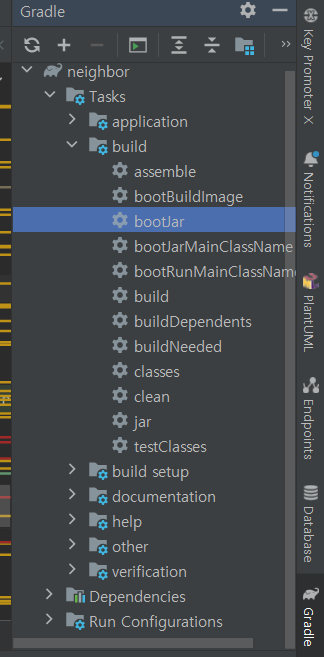
오른쪽 코끼리에서 bootjar를 클릭하여 jar파일을 빌드한다.
참고)
enabled = true
}
jar {
enabled = false
}
bootjar가 빌드가 안되서 찾아보니 jar의 빌드를 막고 bootjar만 빌드되게끔 해야한다고 했다.
2.aws사이트에서 인스턴스를 생성후, 프라이빗키와 ip주소를 받는다. ( 그전에 인바운드규칙을 하나 생성해서 포트번호를 열어준다)
3.git 배쉬에서 프라이빗키의 (아마도 ~~~.pem) 위치를 찾아서 나는 바탕화면에 넣어서 cd ~/desktop 이런식으로 들어갔다. 아무튼 위치를 찾은 후 chmod ~~~.pem 을 입력하여 권한?을 부여한다.
4. 아무런 에러가 안뜨면 성공.. 그런후 ssh -i ubuntu@~~~~~~~~~를 입력하여 aws의 컴퓨터에 접속?한다
아차차* java -version 을 입력하여 자바가 깔려있는지 확인하고, sudo apt install 자바버전 (나는 11버전)을 입력하여 자바를 설치한다. 만약 안되면 sudo apt update(정확히 이게 맞나 싶긴한데 아마 맞을거 같음..)을 입력 후 다시 한다.
자바설치가 끝나면 다시 java -version을 입력해 java가 잘 깔렸는지 확인한다.
5. 새로운 git 배쉬를 열고 이번엔 로컬pc에 있는 처음에 빌드한 jar파일을 찾아간다.
6. aws컴퓨터에 접속(?)하는 것처럼 chmod ~~ 를 입력하여 권한을 받고
$ scp -i anabada.pem ~/위치/프로젝트.jar ubuntu@ip주소:~/ 를 입력하여 aws의 컴퓨터로 보낸다. (jar파일을 보냈으므로 여기는 창을 닫아도 된다.)
7. aws에 접속한 git 배쉬에서 ls를 입력하여 jar파일이 있는지 확인한다.
8. 마지막으로 java -jar `빌드한jar파일` 을 입력하면 스프링 서버가 켜진다.
9.이렇게 하면 터미널을 종료하면 서버도 종료되므로
nohup java -jar `빌드한 jar 파일` & 을 입력하면 터미널을 종료해도 서버가 실행되는것을 볼수 있다..
DB 배포는 나중에..
깃을 활용해서도 한번 해봐야겠다